

发布于: 2019年2月21日 发布以来已更新 2 次
无暇阅读?直接了解 2026 年如何以简单 3 步更新 Windows 10 和 11:
- 在设置中找到 Windows Update(Windows 更新)。Windows 10 和 Windows 11 的操作步骤略有不同,但流程都很简单。
- 选择 Check for Updates(检查更新)。点击 Check for Updates(检查更新),查看是否有可用更新。
- 下载并安装更新版本。如有可用更新,系统会自动开始下载,但需要按照提示点击 Install(安装)按钮和重启电脑。
如果操作系统版本过旧,电脑更容易受到攻击。更新系统有助于确保设备免受最新的恶意软件及其他网络安全威胁的侵害,这些威胁往往会利用旧版软件中的漏洞发起攻击。
Windows 10 和 Windows 11 默认自动更新,但你也可以在有需要时手动检查并安装更新,操作简单便捷。以下的分步指南将引导大家完成系统更新,从而最大限度地保障设备安全。
不过,即便系统已更新,也无法全面抵御所有在线威胁。为了实现最佳保护效果,建议在定期更新 Windows 的同时,安装诺顿等优质杀毒软件。诺顿的恶意软件检测及清除率高达 100%,还提供出色的网页保护等功能。
Windows 10 更新步骤
Windows 10 会在后台自动下载并安装更新。需要重启电脑时,Windows 会提前发出提示,让你选择立即重启或稍后重启。请注意,如多次选择稍后重启,Windows 最终会强制执行重启。
要想手动检查并安装更新,可按照以下步骤操作:
1. 打开 Start(开始)菜单。点击屏幕左下角的 Start(开始)按钮(Windows 图标)或按键盘上的 Windows 键。
2. 点击 Start(开始)菜单中的齿轮图标,进入 Settings (设置)。
3. 前往 Update & Security(更新和安全),通常是最后一个选项。点击后,系统默认显示 Windows Update(Windows 更新)选项卡。
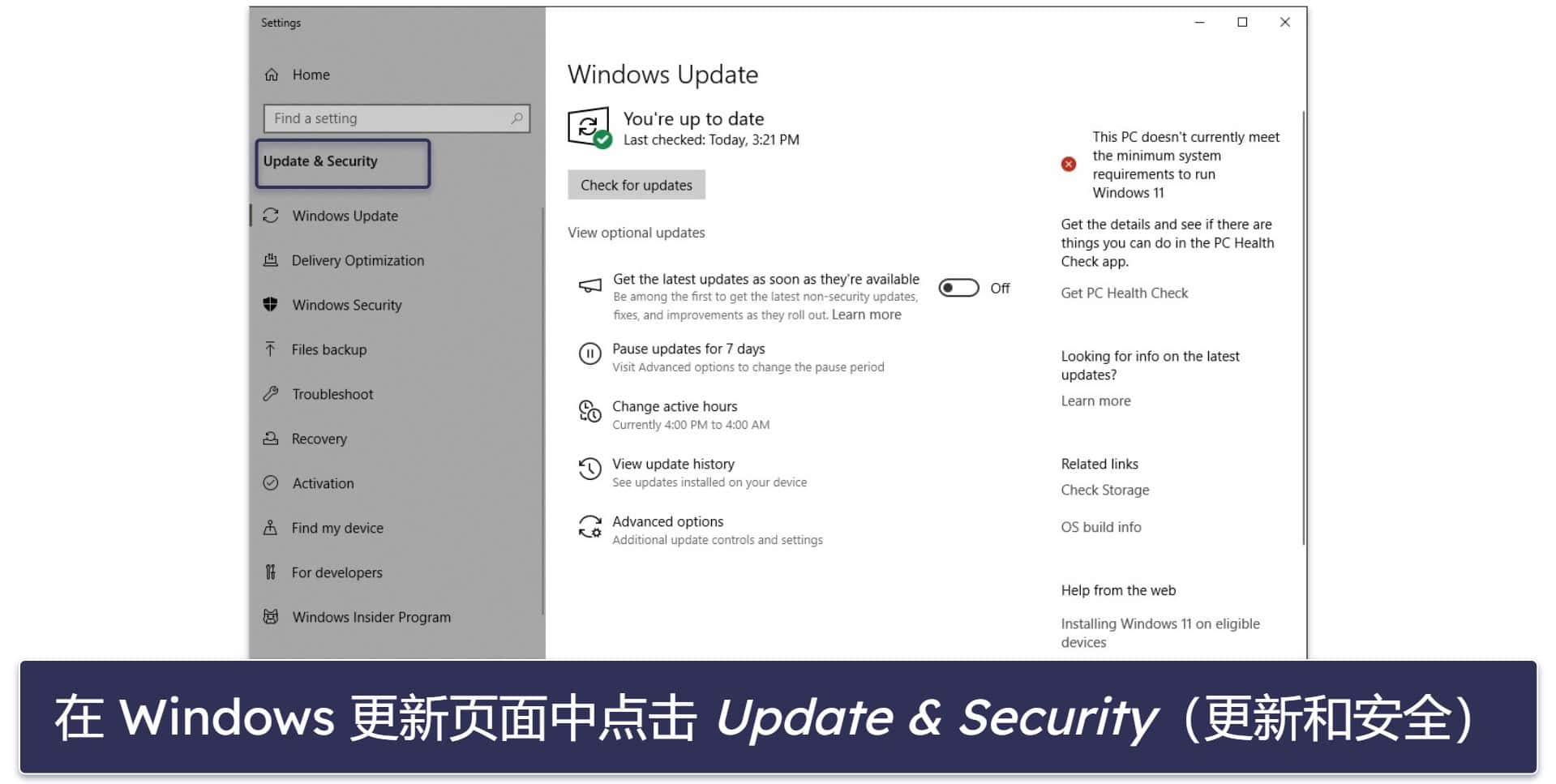
4.点击 Check for updates(检查更新)按钮。Windows 将开始检查是否有可用更新。
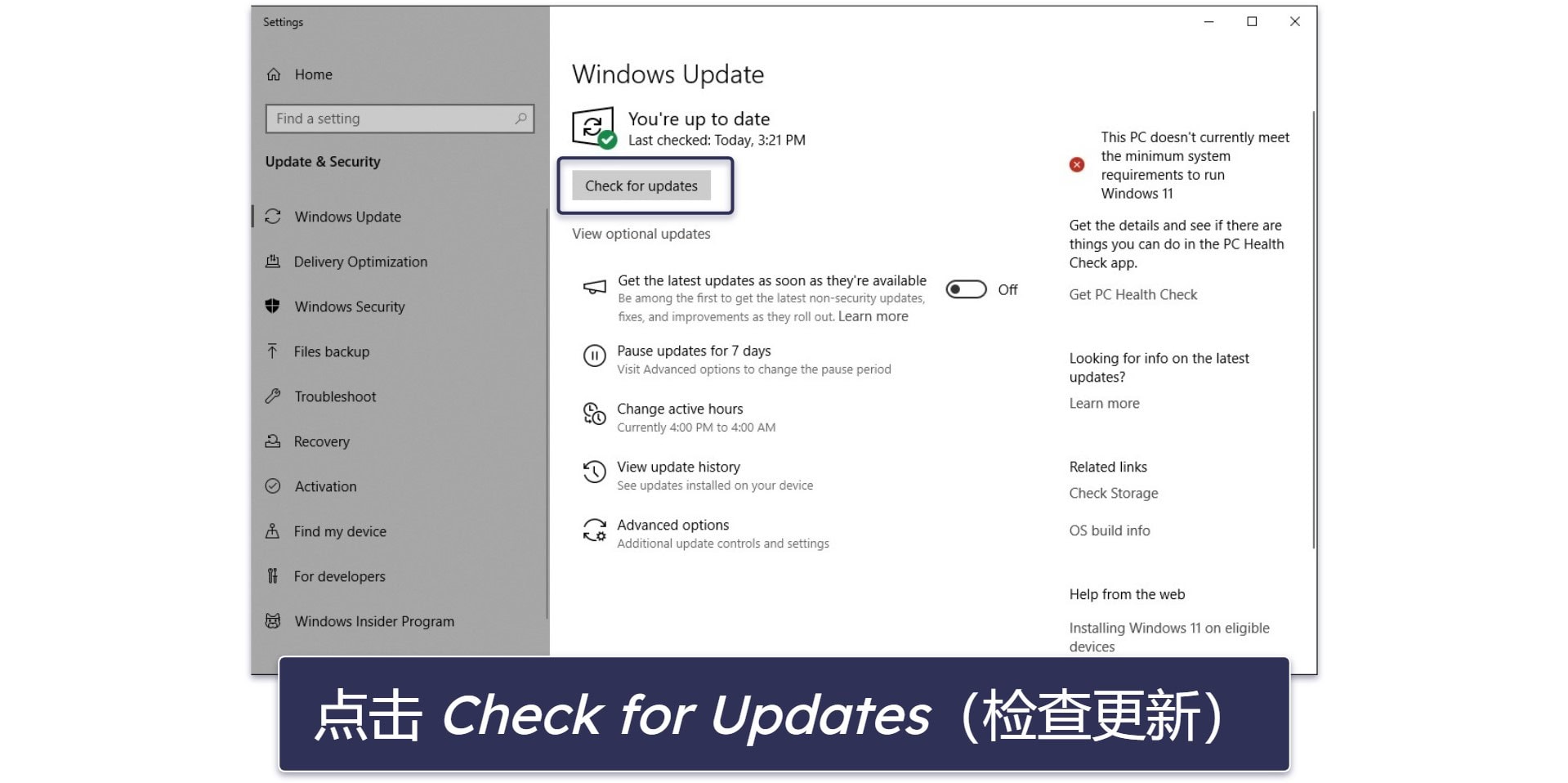
5. 如有可用更新,系统会自动开始下载。下载完成后,将出现 Install(安装)按钮,点击即可开始安装更新。
6. 若更新需要重启(部分更新需重启设备),请按照提示点击 Restart now(立即重启)以完成安装。
7. 可选操作:调整使用时段。如希望避免在工作时间意外重启,可以设置使用时段,确保 Windows 不会在常用设备时段重启。在 Windows 更新页面中,点击 Change active hours(更改使用时段)并设置适合自己的使用时段。
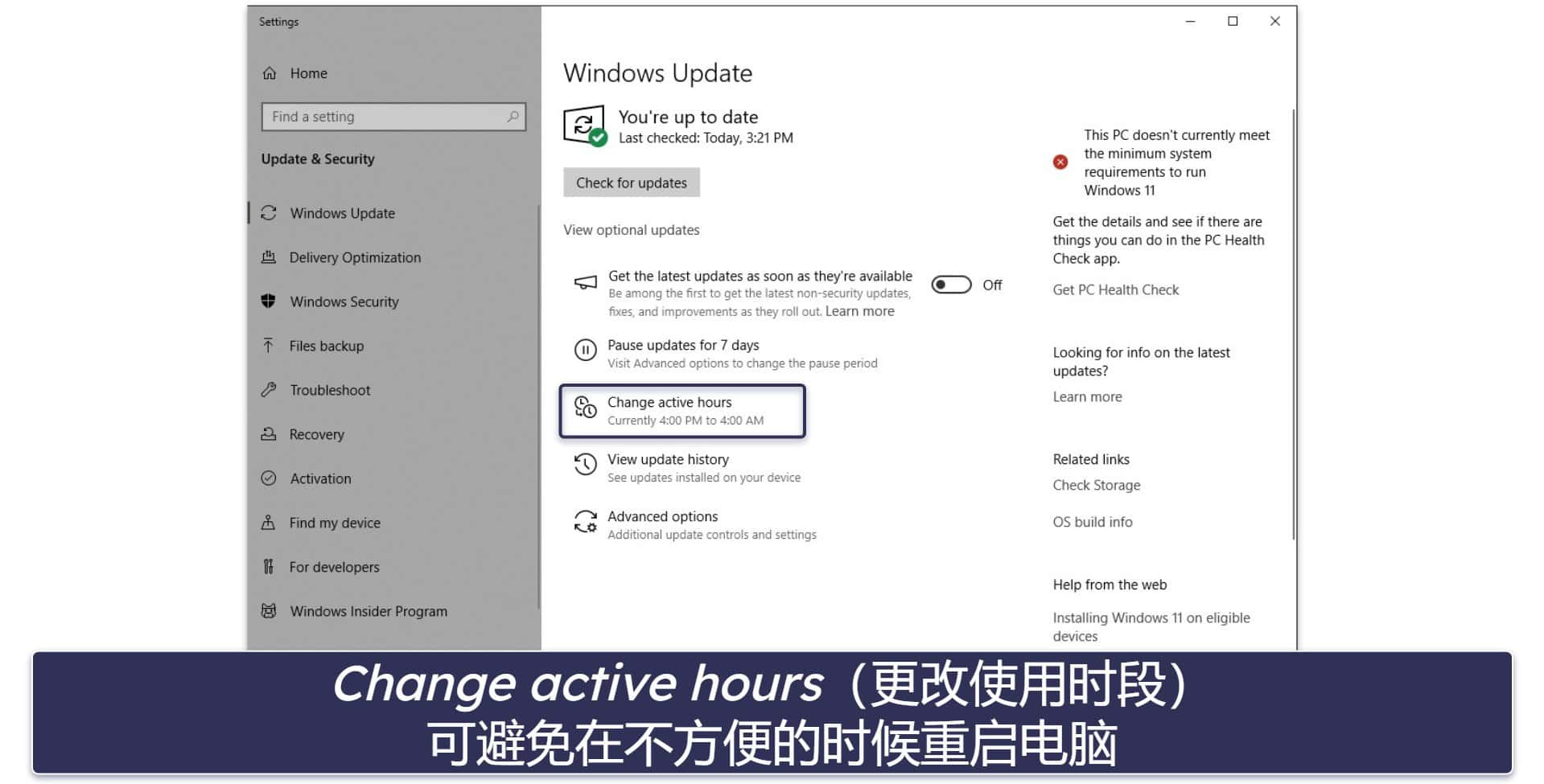
8. 更新安装完成后,可以再次点击 Check for updates(检查更新),确认是否已完成全部更新。如果没有更多可用更新,系统会提示你的设备已是最新版本。

Windows 11 更新步骤
Windows 11 更新流程与 Windows 10 基本相同,不过界面略有不同。更新步骤具体如下:
1. 点击任务栏上的 Start(开始)按钮(Windows 图标),或按键盘上的 Windows 键,打开 Start(开始)菜单。

2. 在Start(开始)菜单,选择齿轮图标(设置),或在搜索栏中输入”Settings”(设置)并点击打开。
3. 在 Settings(设置)窗口,向下滚动并点击左侧面板中的 Windows Update(Windows 更新)。
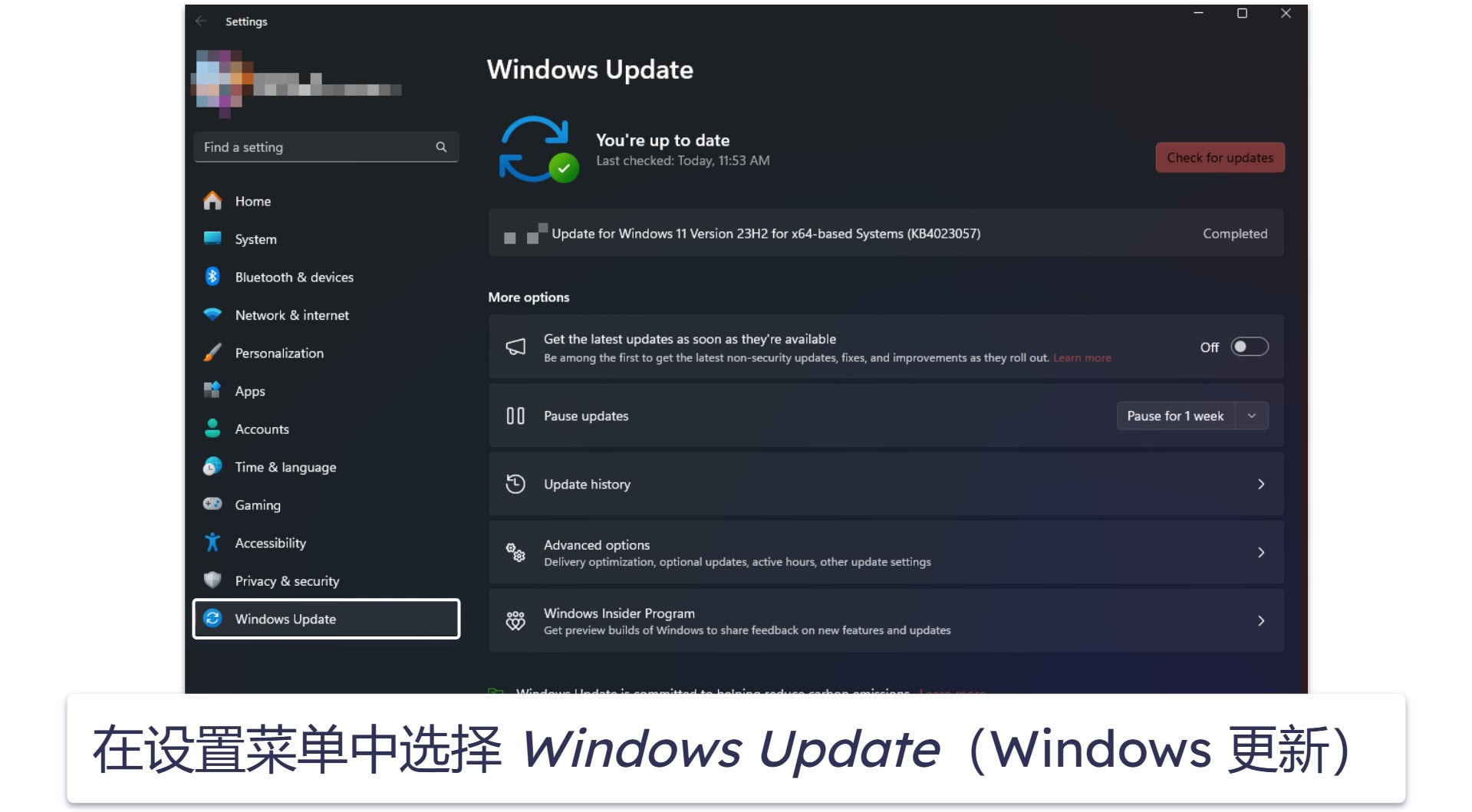
4. 点击 Check for updates(检查更新)按钮。Windows 将开始检查是否有可用更新。
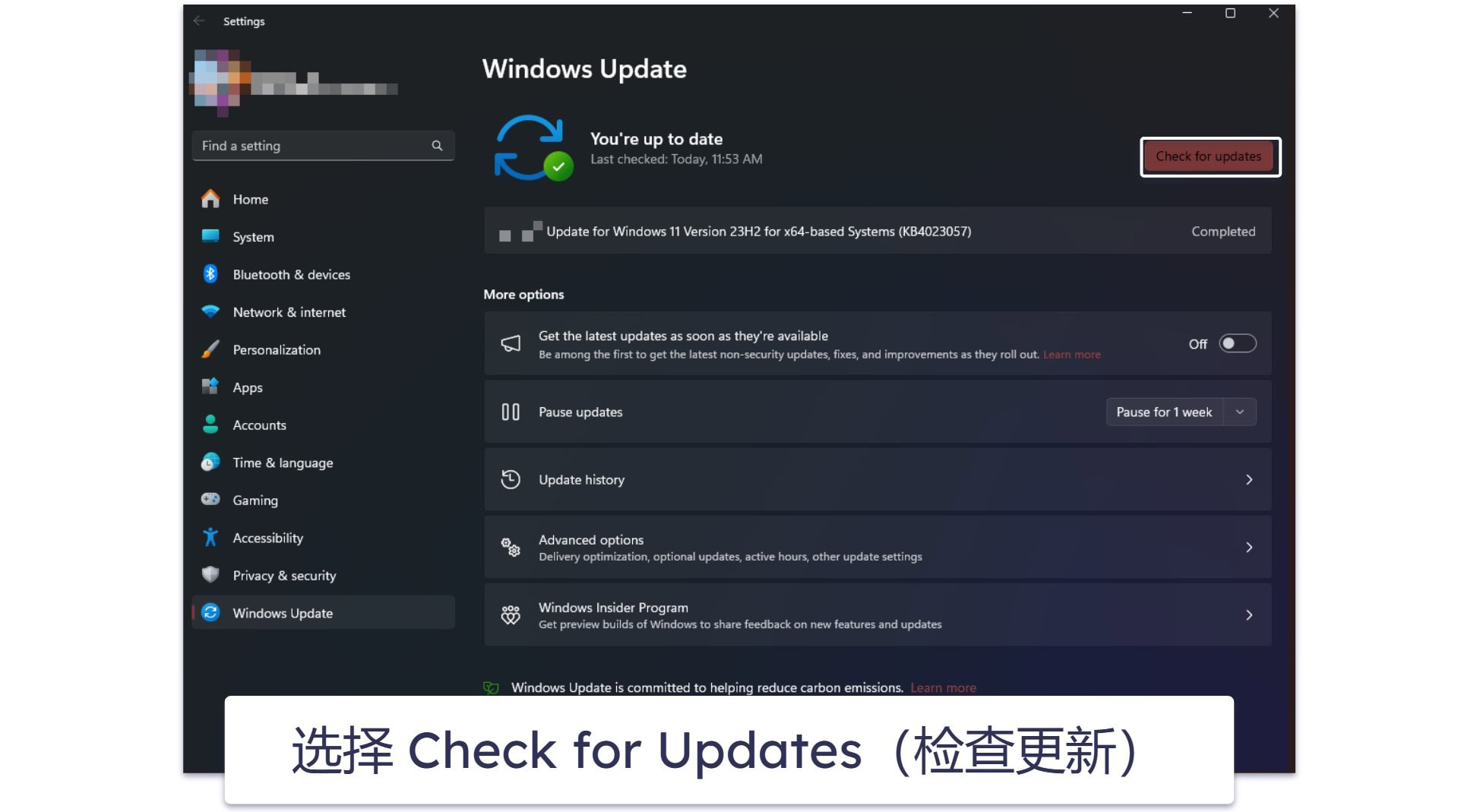
5. 如有可用更新,系统会自动开始下载。下载完成后,将出现 Install(安装)按钮,点击即可开始安装更新。
6. 若更新需要重启(部分更新需重启设备),请按照提示点击 Restart now(立即重启)以完成安装。
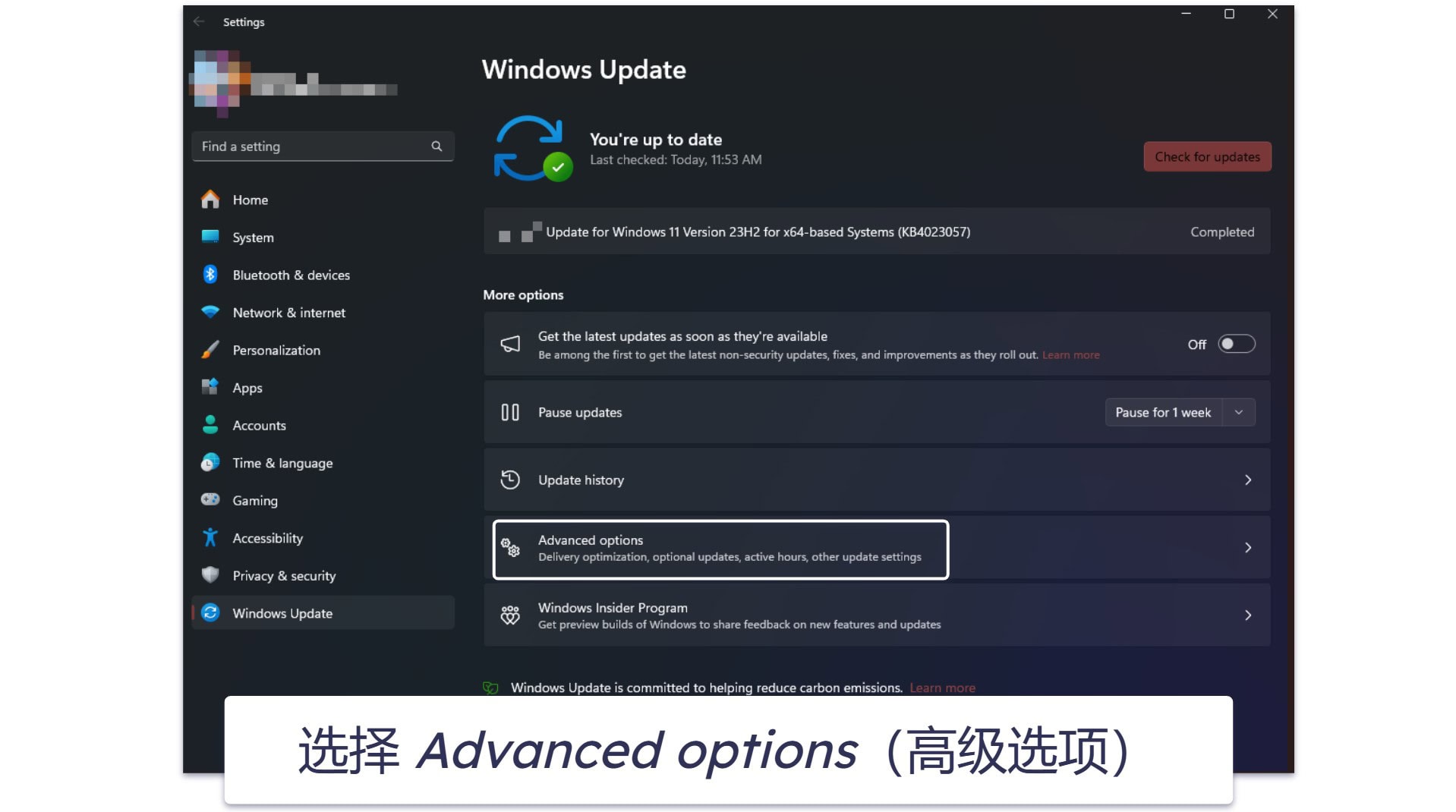
7. 可选操作:设置使用时段。如希望避免在使用电脑期间更新并重启电脑,可相应调整设置。首先,点击 Windows Update(Windows 更新)界面中的 Advanced options(高级选项)。
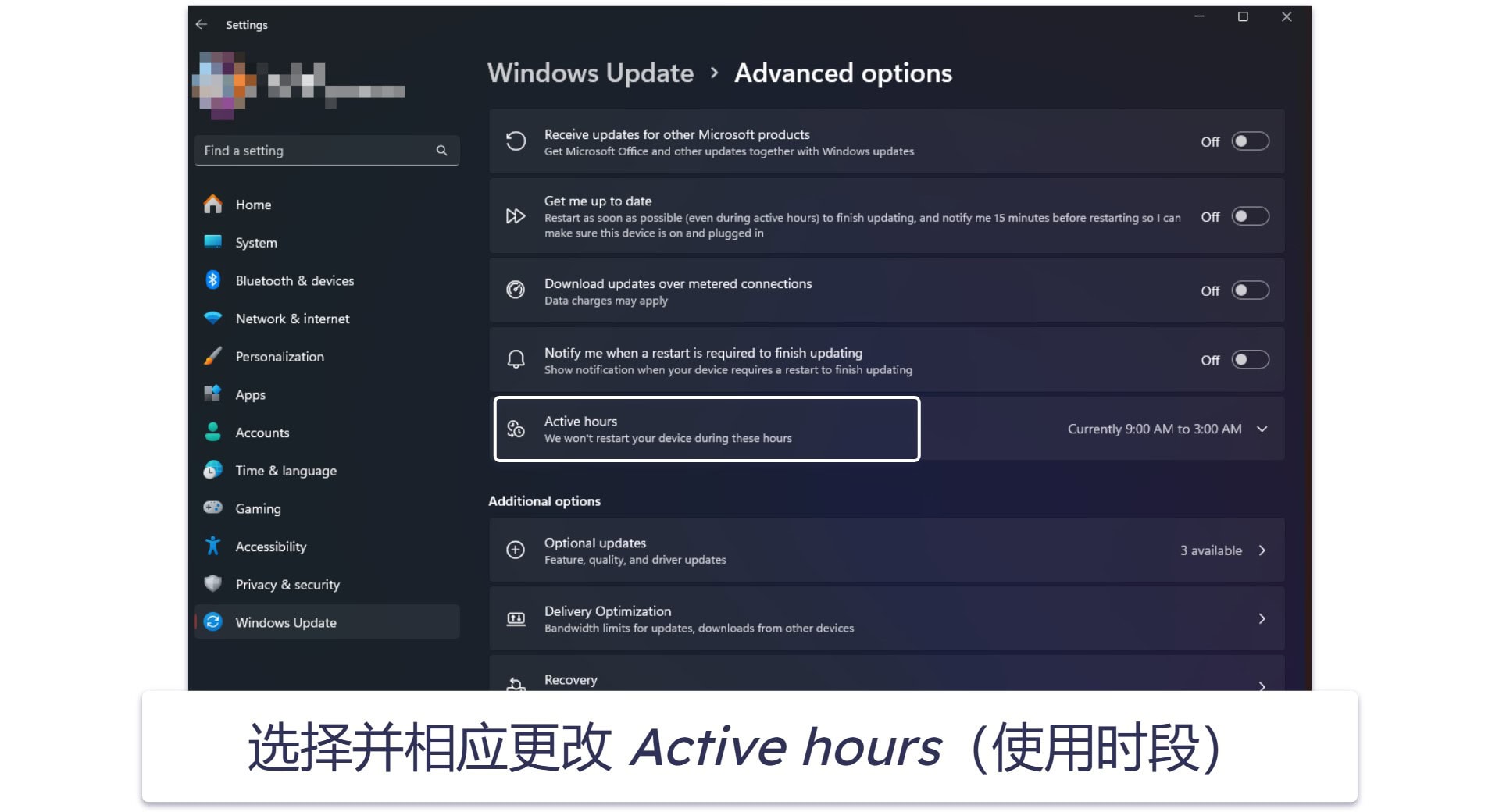
8. 在 Advanced options(高级选项)中选择 Active hours(使用时段),设置通常使用设备的时间范围。
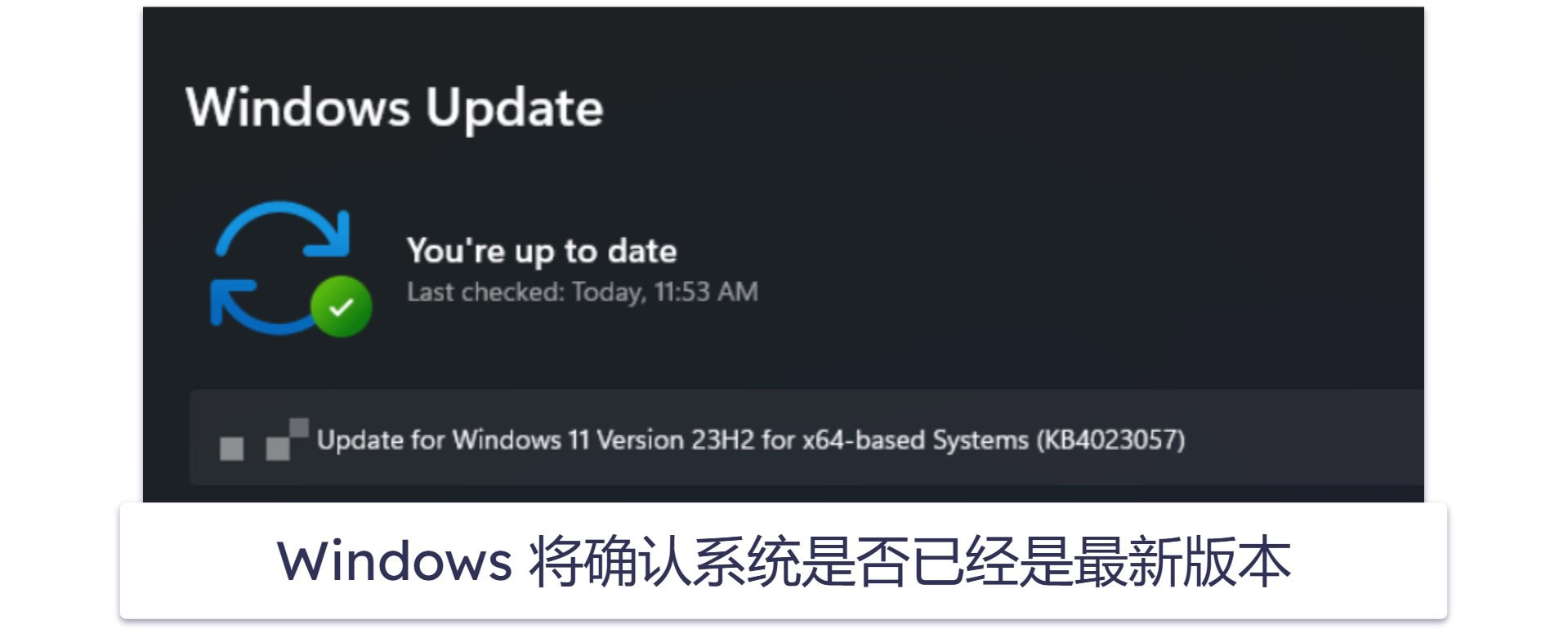
9. 确认系统已为最新版本。安装完成后,再次点击 Check for updates(检查更新),确保没有其他待安装的更新。若系统已经是最新版本,将显示确认信息。
为什么要更新操作系统?
微软及其他操作系统开发商推送更新,必然有充分的理由。花时间优化系统更新设置,能够带来以下好处:
- 提供关键的安全补丁。恶意软件不断升级迭代,操作系统也必须同步更新。然而,旧版本的 Windows 可能无法获得微软的最新支持,导致系统面临更大的病毒感染及其他恶意软件威胁风险。部分更新针对安全漏洞进行修补,使网络犯罪分子更难利用这些漏洞入侵系统并窃取用户个人信息。
- 提升性能并修复漏洞。过时的软件可能导致电脑运行缓慢、死机或出现故障,影响日常使用。更新通常包含系统优化,确保设备运行流畅高效。
- 引入新工具与功能优化。新功能不仅可以提升工作效率,还包含更多自定义选项,能扩展电脑的整体功能。
- 确保兼容新应用和设备。系统更新有助于降低安装或使用最新软件时出现问题的风险。
总的来说,定期更新对于系统的安全性、性能和功能都至关重要,能够确保 Windows 始终保持最佳运行状态。
要让电脑保持最新状态,还应采取哪些措施?
在管理 Windows 11 和 10 更新时,还有一些重要事项值得注意。以下是一些简单实用的建议,帮助你更有效地管理更新,同时尽量减少使用过程中的干扰:
- 将更新设为自动安装。Windows 10 和 Windows 11 默认自动下载并安装重要更新。使用该设置,可确保设备及时获得安全补丁和性能优化,无需手动检查更新。你可以在 Windows 更新页面点击 Advanced options(高级选项),确认或调整自动下载并安装更新的设置。
- 时刻关注可选更新。Windows 10 和 Windows 11 都提供可选更新,包括驱动程序更新和功能预览。这些更新不会自动安装,需要手动检查。在 Windows 10 中,可在 Windows 更新页面找到 View optional updates(查看可选更新)选项;而在 Windows 11 中,则需进入 Advanced options(高级选项)查看。请注意,我们建议仅在遇到性能问题时安装驱动程序或功能更新,因为不必要的驱动程序更新有时可能带来新的问题。
- 使用 Windows Update Troubleshooter(Windows 更新疑难解答)解决问题如果更新无法正常下载或安装,Windows 内置疑难解答工具。在 Windows 10 中,选择 Settings(设置)> Update & Security(更新和安全)> Troubleshoot(疑难解答)> Additional troubleshooters(其他疑难解答)。在 Windows 11 中,选择 Settings(设置)> System(系统)> Troubleshoot(疑难解答)> Other troubleshooters(其他疑难解答)。然后,选择 Windows Update(Windows 更新)运行疑难解答。这有助于解决更新卡住或失败等常见问题。微软提供相关中文文章和资源支持,你也可以通过中文实时聊天或电话支持联系微软客服。
- 更新前释放存储空间。重大更新(例如 Windows 新版本)可能需要占用大量存储空间。请确保系统有足够的可用空间,尤其是在安装功能更新(如年度版本升级)时。可以使用 Storage Sense(存储感知)工具清理不必要的文件:前往 Settings(设置)> System(系统)> Storage(存储),开启 Storage Sense(存储感知)或者通过 Free up Space Now(立即释放空间)链接手动删除临时文件。
- 为更新安排重启。Windows 10 和 11 均支持在更新后安排重启时间,避免使用电脑时受到干扰。更新下载完成后,你可以在 Windows 更新设置中选择 Schedule the restart(计划重启)。
- 使用暂停更新功能(暂时推迟更新)。如需暂时推迟更新,Windows 10 和 11 支持暂停更新最长 35 天。在 Windows 更新页面,找到”Pause Updates”(暂停更新)选项,选择不希望安装更新的时段。如在处理重要事务且不希望被更新或重启打断,这项功能便能派上大用场。
- 使用”按流量计费的连接”控制更新。如果你使用的是流量有限的网络(如移动数据或计量 Wi-Fi),可将网络设置为按流量计费的连接,避免自动下载大型更新。前往 Settings(设置)> Network & Internet(网络和 Internet)> Wi-Fi (or Ethernet)(Wi-Fi(或以太网)) ,点击所连接的网络,然后启用 Set as metered connection(设置为按流量计费的连接)。
- 在重大更新前备份文件。在重大更新(如版本升级)之前,建议备份重要文件。虽然系统更新通常都能顺利完成,但仍有小概率出现问题。建议将重要文件保存到外部驱动器,以保障数据安全。
更新系统能否完全抵御各类恶意软件的威胁?
很遗憾,不行。恶意软件威胁持续升级,变得愈加复杂。使 Windows 保持最新无疑至关重要,但这并不足以为设备提供全方位保护。定期更新可以修补漏洞并提高整体安全性,但它们无法针对各类网络威胁提供全面保护。
因此,我强烈建议付费购买一款可靠的杀毒软件,如诺顿。顶级 Windows 杀毒软件能够实时防护各种恶意软件,利用启发式分析技术应对那些系统更新暂时无法修补的新型威胁。

请牢记,网络犯罪分子不断研发新手段攻击 Windows 系统,而杀毒软件则通过主动扫描恶意行为、可疑文件及不安全网站,为设备建立起另一道防线。
此外,优质杀毒软件还能检测并清除来自 USB 驱动器、电子邮件附件或下载等外部来源的威胁,从而保障系统安全。许多杀毒软件还配备防火墙、密码管理器和 VPN 等附加功能,进一步提升网络安全与隐私保护(除了上述功能,诺顿还有更多其他实用功能)。

总的来说,若仅依赖 Windows 更新,设备仍可能面临零日攻击或微软尚未修补的安全隐患。在更新系统的同时,安装一款信誉良好的杀毒软件,才能实现全方位的防护,最大限度降低感染病毒的风险,确保数据安全。

常见问题解答:Windows 10 更新 / Windows 11 更新
真的有必要更新 Windows 吗?
有必要,更新 Windows 系统至关重要。
Windows 固件更新包含重要的错误修复和安全补丁,可防止黑客利用系统漏洞、访问个人私密信息或部署隐藏的恶意软件来跟踪你的活动。
好消息是,微软大幅简化了台式电脑和笔记本的更新流程。不妨按照我们的分步指南,确保正确地完成系统更新。(Windows 10 更新 / Windows 11 更新)
更新 Windows 系统要付费吗?
更新 Windows 不需要付费。如果你已安装 Windows 10,后续可免费获取 Windows 10 更新。
不过,要想升级到更高版本的 Windows(例如从 Windows 8.1 升级到 Windows 10,或从 Windows 10 升级到 Windows 11),通常需要付费。但运行最新版本 Windows 10 的用户可以免费升级到 Windows 11。
如何才能知道是否需要更新系统?
Windows 10 和 Windows 11 默认自动更新,当有可用更新时,会自动提醒你。此外,你也可以按照上文提供的步骤,手动检查 Windows 更新。
微软还为 Windows 7、8 和 8.1 提供更新包吗?
不,微软已停止为 Windows 7、8 和 8.1 提供更新包。虽然这些系统仍可使用,但用户面临的恶意软件及其他网络攻击风险会显著增加。
如果你仍在使用这些过时的系统版本,强烈建议升级到更新的 Windows 10 或 Windows 11,以享受定期的软件和系统安全更新。